

Hướng dẫn tạo mã QR nhanh, gọn, lẹ trên trình duyệt mới Microsoft Edge
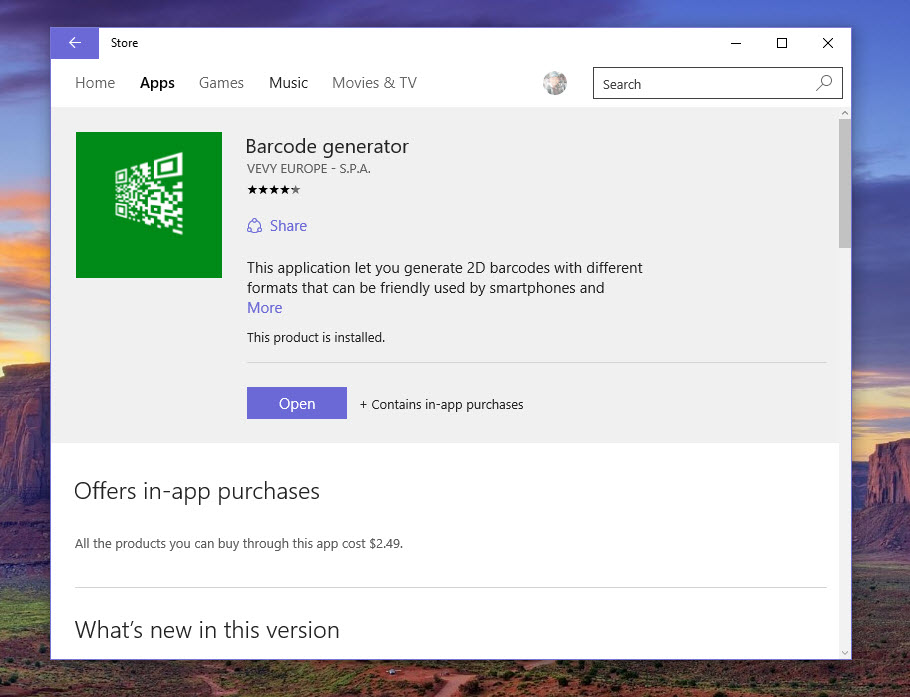
Đầu tiên bạn cài đặt ứng dụng Barcode generator vào máy tính chạy Windows 10 của mình >>>tại đây<<<.
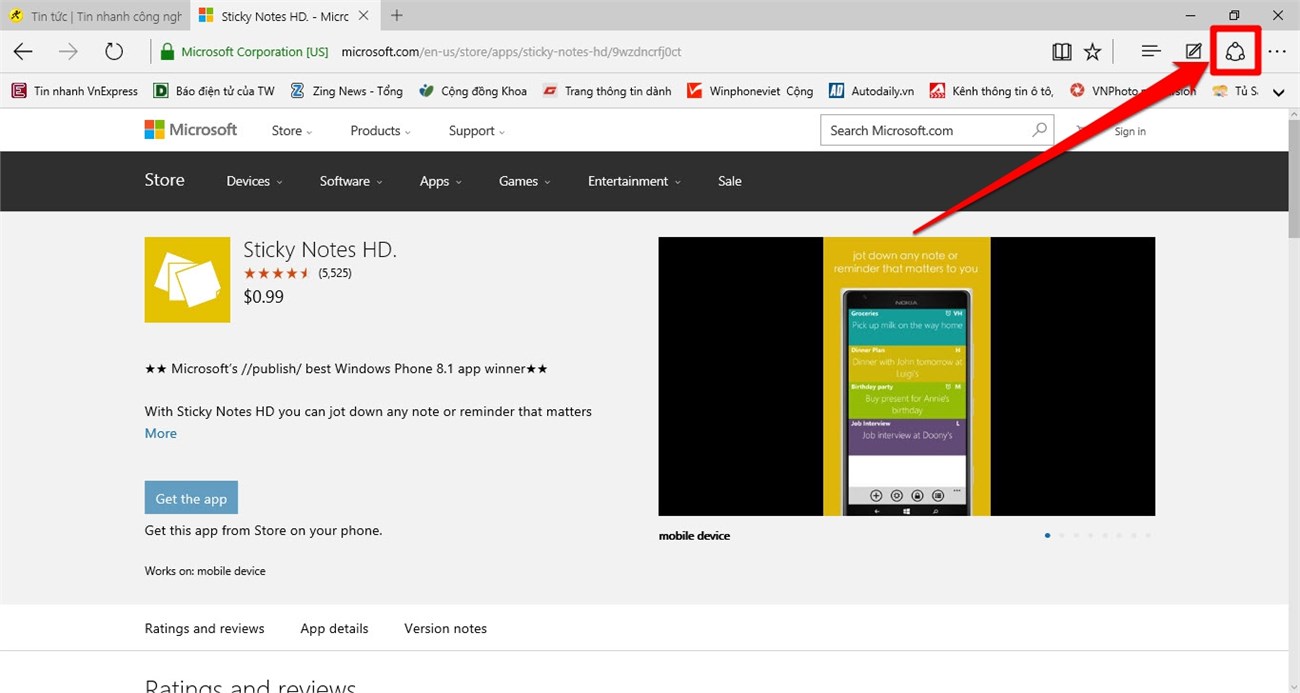
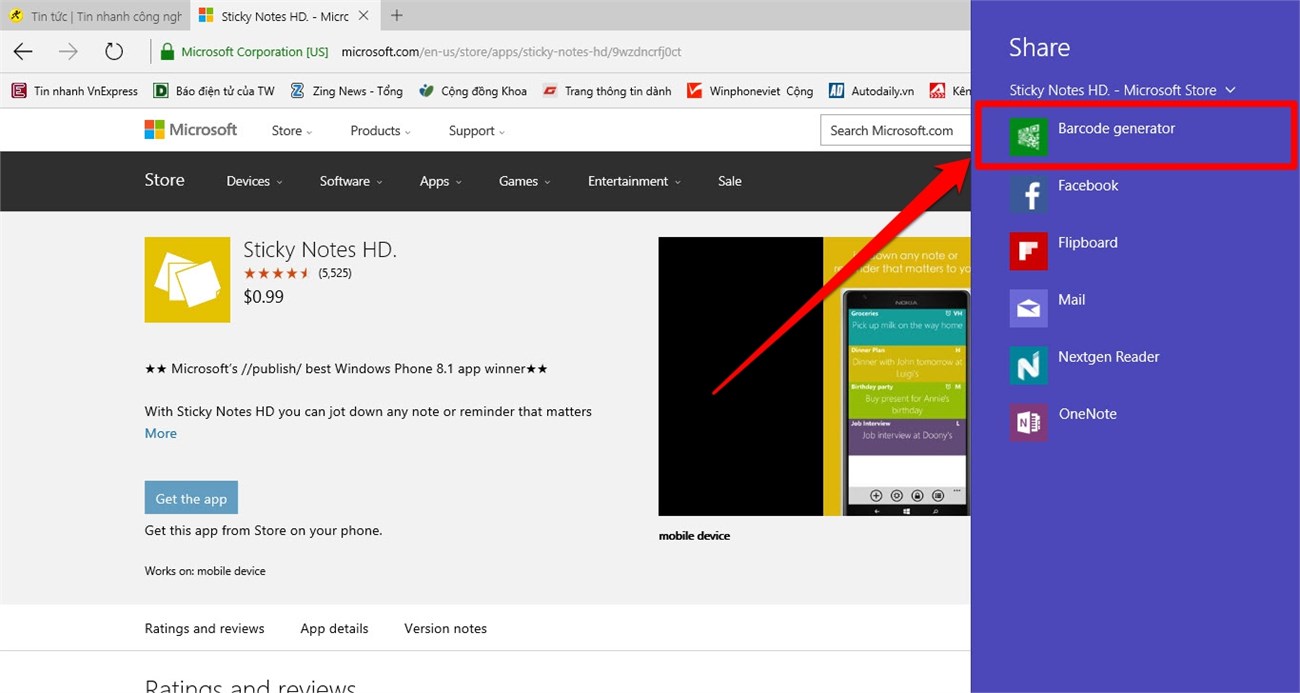
Sau khi cài xong, bạn duyệt web bằng Microsoft Edge. Thấy ứng dụng cho smartphone hay nào, bạn cứ nhấn vào để chuyển tới địa chỉ cài đặt trên Store. Ví dụ ở đây là ứng dụng ghi chú rất nổi tiếng Sticky Notes HD. Bạn nhấn vào nút chia sẻ của Microsoft Edge nằm phía trên góc phải màn hình và chọn Barcode generator.
Đợi khoảng vài giây, ứng dụng sẽ hiển thị mã QR của ứng dụng này, công việc còn lại của bạn chỉ là mở ứng dụng quét mã QR trên smartphone của mình và duyệt tới địa chỉ để cài đặt ứng dụng. Rất dễ dàng và tiện lợi phải không nào.
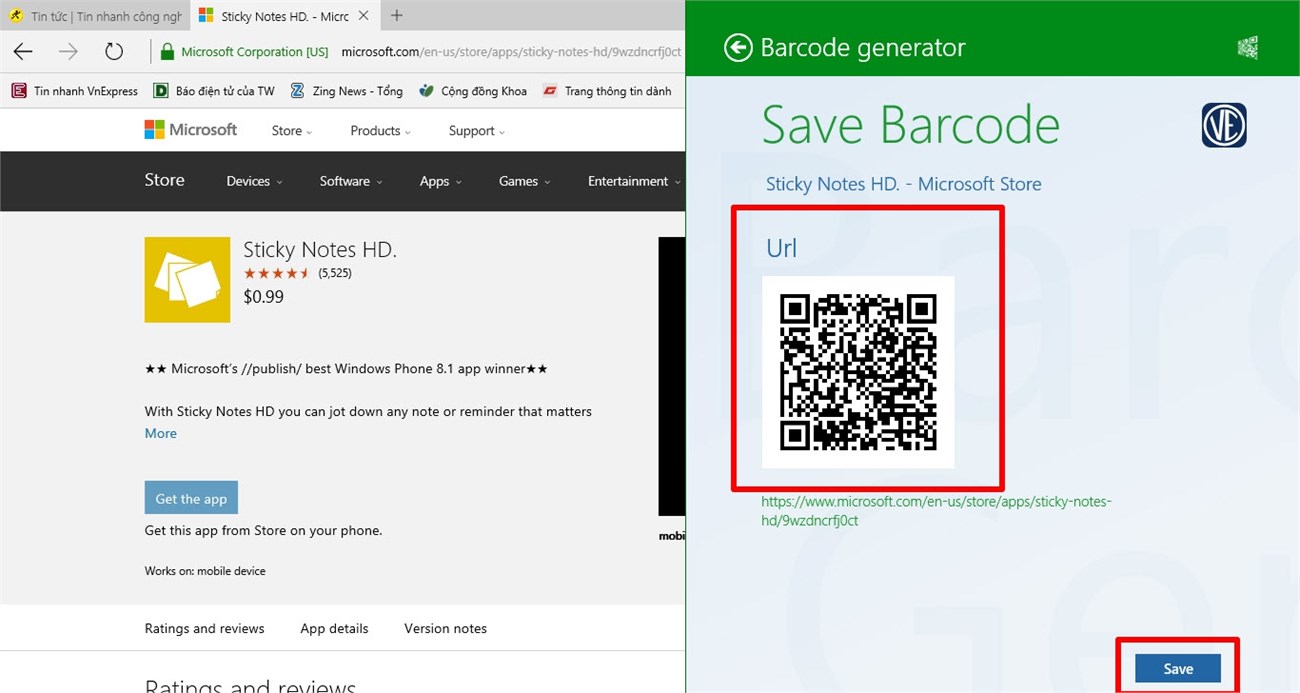
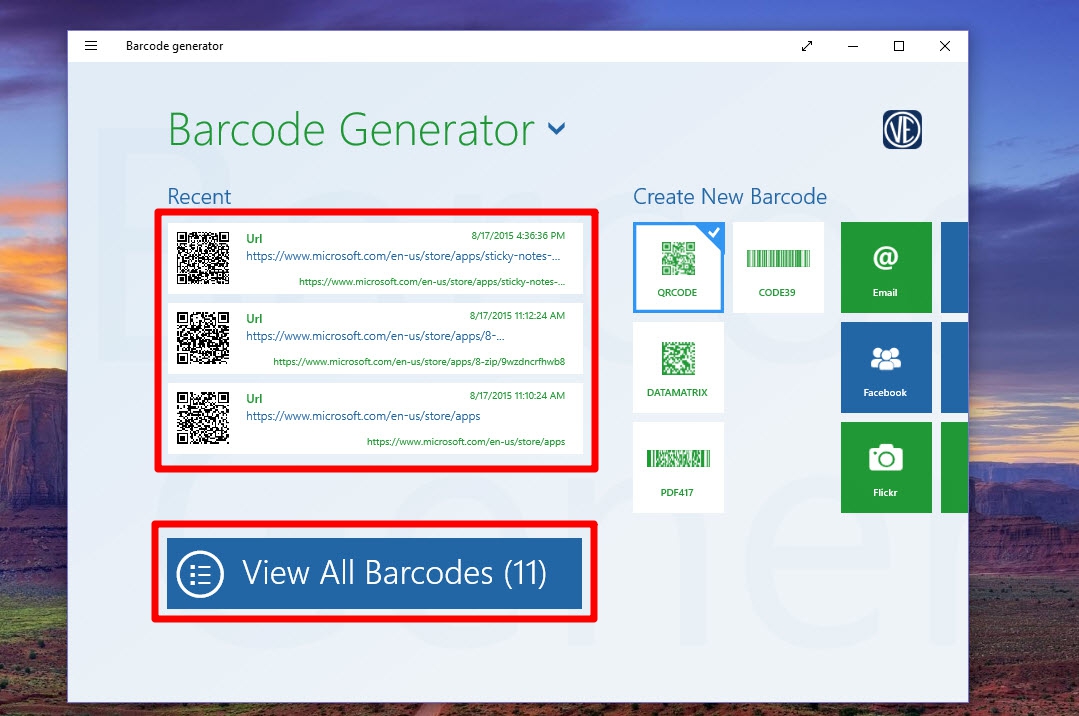
Nếu cần lưu lại mã QR nhằm mục đích chia sẻ, bạn hãy nhấn vào nút Save. Sau đó mở ứng dụng Barcode generator trên máy tính của mình lên, bạn sẽ thấy ngay địa chỉ tạo mã QR mới được thêm vào ở mục Recent. Nếu cần xem tất cả những mã QR mà bạn đã lưu, hãy nhấn vào nút View All Barcodes.
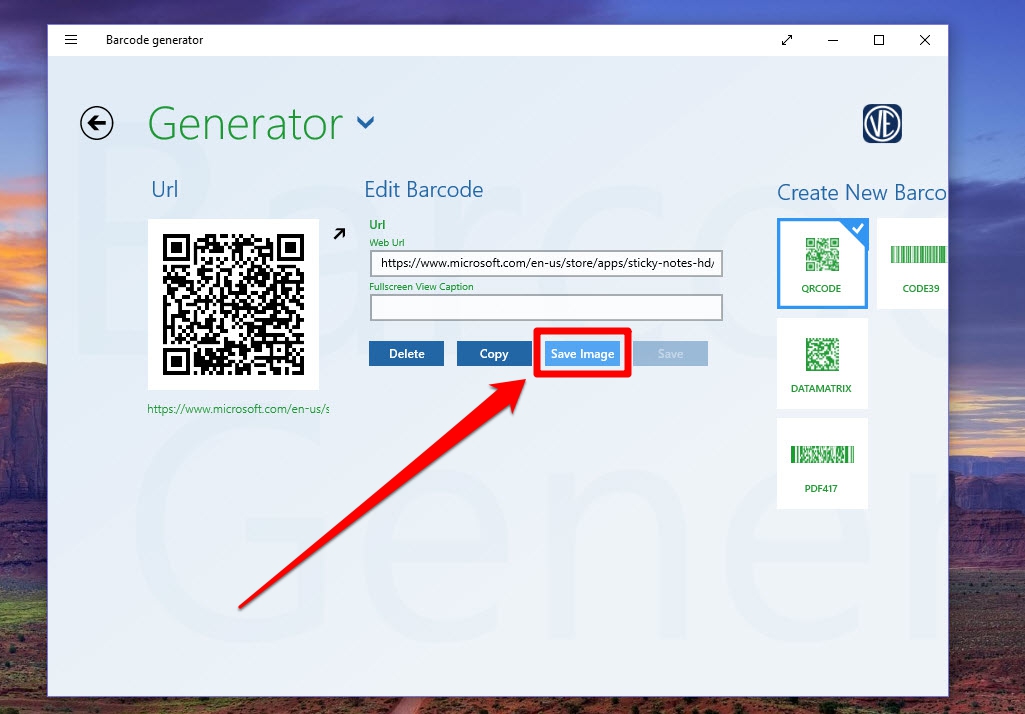
Chọn mã QR mà bạn cần lưu và nhấn nút Save Image, chọn địa điểm lưu sau đó là mã QR của bạn đã được lưu lại dưới dạng một bức ảnh để có thể chia sẻ dễ dàng sau này.
Hiện có nhiều cách hỗ trợ để bạn có thể tạo được mã QR riêng cho mình, tuy nhiên với sự trợ giúp của ứng dụng Barcode generator và trình duyệt Edge, công việc này trở nên đơn giản và nhất có thể. Nếu còn chưa đã, muốn màu mè, cầu kì hơn trong tạo mã QR, bạn có thể tham khảo thêm bài viết >>>tại đây<<<.
Bạn đã thử chưa và tải được những ứng dụng nào cho smartphone của mình bằng cách làm trên rồi, hãy chia sẻ với mọi người ở phần bình luận bên dưới nhé!


0 nhận xét | Viết lời bình